













Link za prijavu na Mainnet nalog: https://www.bybit.com/app/user/security
Link za prijavu na Testnet nalog: https://testnet.bybit.com/app/user/security
Važne informacije
- Preporučuje se da bezbedno sačuvate kopiju Recovery Key Phrase-a (RKP). Ovaj ključ vam je potreban ako želite da povežete novi Google Authenticator.
- Kako biste zaštitili svoj nalog i sredstva, Bybit savetuje da 2FA uvek bude povezan sa Google Authenticator-om.
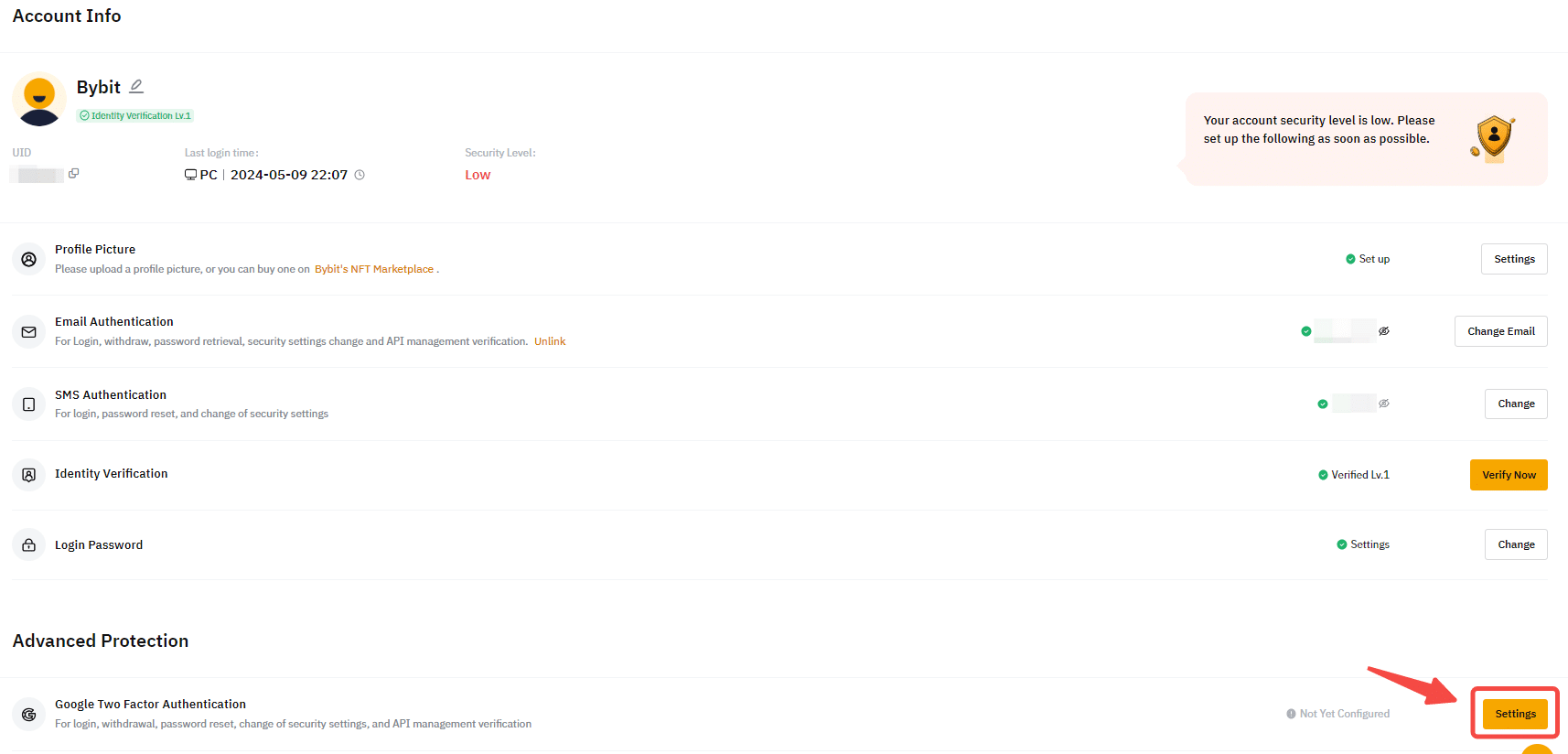
- Kliknite na odgovarajući link iznad da biste otvorili stranicu za podešavanja sigurnosti naloga. Ako se od vas traži prijava, unesite svoje podatke. Zatim kliknite na dugme Settings, kao što je prikazano ispod.
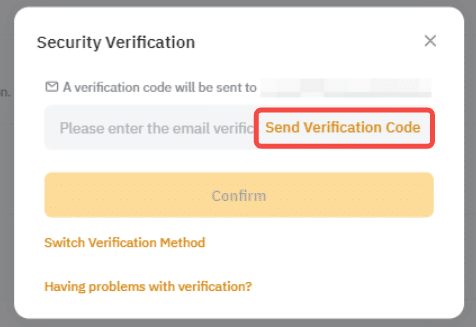
- Kliknite na dugme Send Verification Code. Kod za verifikaciju će biti poslat na vašu registrovanu email adresu ili broj telefona. Unesite kod u prazna polja i kliknite na Confirm.
Napomena:
- Ako ne dobijate verifikacioni kod putem email-a, pogledajte Bybit uputstvo za rešavanje problema sa primanjem koda putem email-a.
- Ako ne dobijate verifikacioni kod putem SMS-a, pogledajte Bybit uputstvo za rešavanje problema sa primanjem koda putem SMS-a.
- Pojaviće se prozor sa QR kodom. Ostavite ga otvorenim, a u međuvremenu na svom telefonu preuzmite aplikaciju Google Authenticator sa Google Play Store-a ili Apple App Store-a.
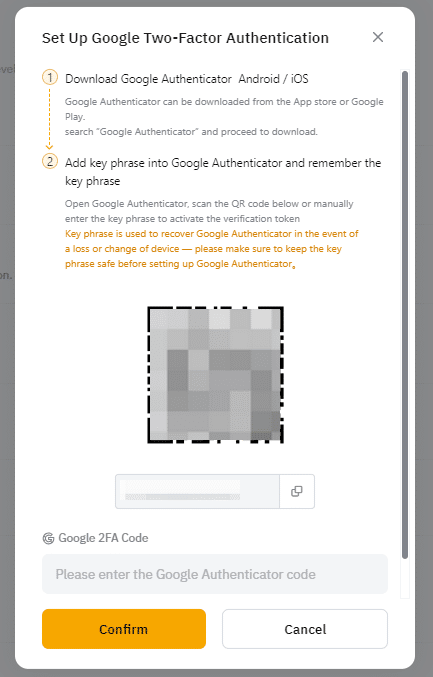
- Otvorite aplikaciju Google Authenticator na svom telefonu ili tabletu. Kliknite na ikonicu (+) i izaberite opciju Skeniraj QR kod.
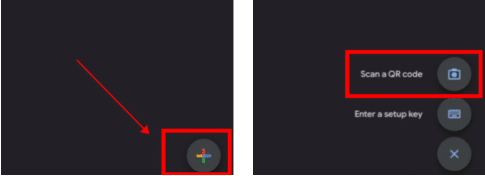
- Skenirajte QR kod. U aplikaciji Google Authenticator će se automatski generisati 6-cifreni 2FA kod.
- Zapišite Recovery Key Phrase (RKP). Sačuvajte ga na sigurnom mestu, poput enkriptovanog cloud servera ili drugog bezbednog uređaja.
- Unesite 6-cifreni kod iz Google Authenticator-a u predviđeno polje i kliknite na Confirm.
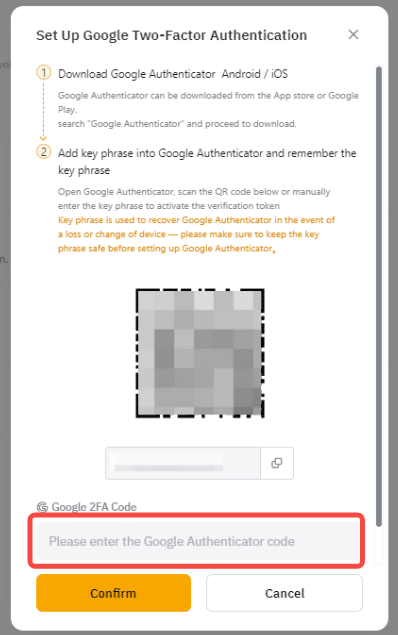
Napomena: Ako nakon unosa GA koda dobijete poruku o grešci „invalid code" (nevažeći kod), pogledajte Bybit uputstvo za rešavanje greške „Invalid Code" u Google Authenticator-u.
Uspešno ste povezali svoj Google Authenticator sa nalogom.