





Tap That Drop – Sezona 1 se uskoro završava. Hvala ti što si bio/la deo ovog putovanja sa nama.
Pošto uskoro stiže Mega Airdrop i biće napravljen snapshot (trenutni presek stanja), preporučujemo da proveriš u kom novčaniku se trenutno nalaze tvoji Tap That Drop NFT-ovi.
Zašto je ovo važno?
Tvoj deo Mega Airdropa zavisi od toga koliko Tap That Drop NFT-ova imaš na svojoj D'CENT adresi u trenutku snapshot-a.
Ako si Tap That Drop NFT-ove preuzimao/la koristeći:
- više D'CENT novčanika (npr. App Wallet i Hardware Wallet), ili
- dve različite D'CENT adrese,
preporučujemo da sve NFT-ove prebaciš na jednu jedinu adresu pre snapshot-a.
Veoma se preporučuje da prebaciš sve NFT-ove u jedan novčanik pre nego što se završi Tap That Drop #12 Boba kampanja.
Zašto ti je potreban MetaMask?
Iako možeš da vidiš Tap That Drop NFT u D'CENT aplikaciji, trenutno nije moguće slati NFT-ove direktno iz D'CENT-a (ta opcija će uskoro biti dostupna).
Da bi spojio/la sve NFT-ove u jedan novčanik, moraš da koristiš MetaMask kao alat za slanje NFT-a.
Bezbednosni podsetnik: nikada ne deli svoju recovery (seed) frazu i unosi je isključivo u zvaničnu MetaMask aplikaciju ili ekstenziju.
Šta ti je potrebno (pre nego što počneš)
- adresa novčanika na koji želiš da prebaciš sve NFT-ove (jedna glavna adresa);
- mala količina ETH-a na Base mreži u novčaniku sa kog šalješ (za gas troškove);
- MetaMask (mobilna aplikacija ili browser ekstenzija).
Korak po korak: prebacivanje NFT-a pomoću MetaMask-a
Primer: prebacivanje Tap That Drop NFT-a iz D'CENT App Wallet-a u D'CENT Hardware Wallet (Base mreža).
1) Proveri da imaš pristup recovery frazi App Wallet-a
U D'CENT mobilnoj aplikaciji recovery frazu možeš naći ovde:
- u tabu My Wallet, ili
- Settings → App Wallet backup.
Vodič: D'CENT App Wallet Backup User Guide.
Bezbednosni podsetnik: nikada ne deli recovery frazu i unosi je samo u zvanični MetaMask.
2) Uvezi (importuj) novčanik za slanje u MetaMask
Metod 1: uvoz pomoću recovery fraze
- instaliraj MetaMask (aplikacija ili ekstenzija);
- izaberi Import wallet → Secret Recovery Phrase;
- unesi recovery frazu iz svog D'CENT App Wallet-a;
- prebaci MetaMask na Base mrežu.
Vodič: MetaMask – Use an existing wallet.
Metod 2: uvoz pomoću QR koda
Vodič: D'CENT x MetaMask (uvoz pomoću QR koda).
3) Pošalji Tap That Drop NFT na željenu adresu
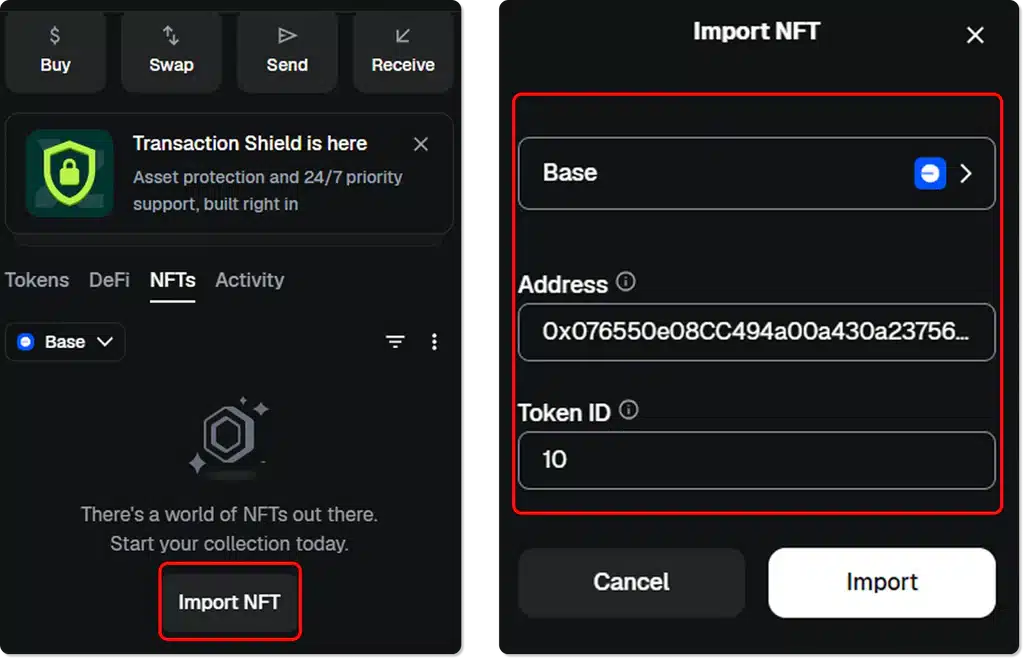
- u MetaMask-u otvori tab NFTs i proveri da je mreža Base;
- ako ne vidiš NFT, klikni Import NFT i unesi:
- Network: Base;
- Contract Address:
0x076550e08CC494a00a430a23756c4d77c19B6198; - ID: unesi ID svog NFT-a.
- kada se NFT doda, videćeš poruku „NFT was successfully added!";
- izaberi NFT i klikni Send;
- nalepi adresu ciljnog novčanika (npr. Base adresu Hardware Wallet-a);
- potvrdi transakciju i plati gas (ETH na Base mreži).
Savet: NFT ID možeš videti tako što klikneš na Tap That Drop NFT u D'CENT aplikaciji.
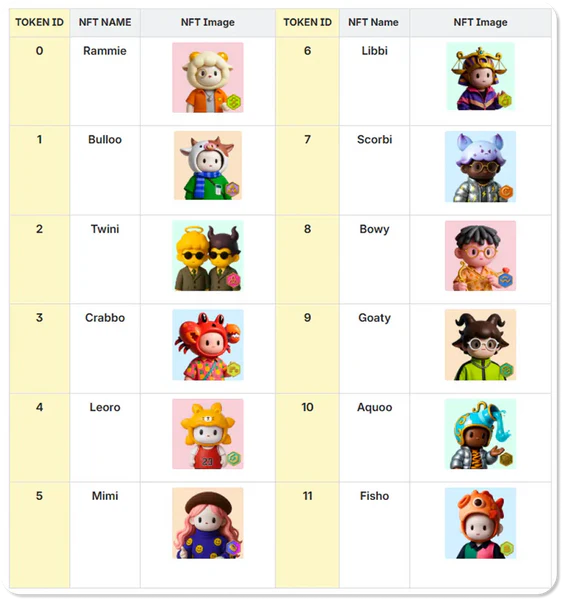
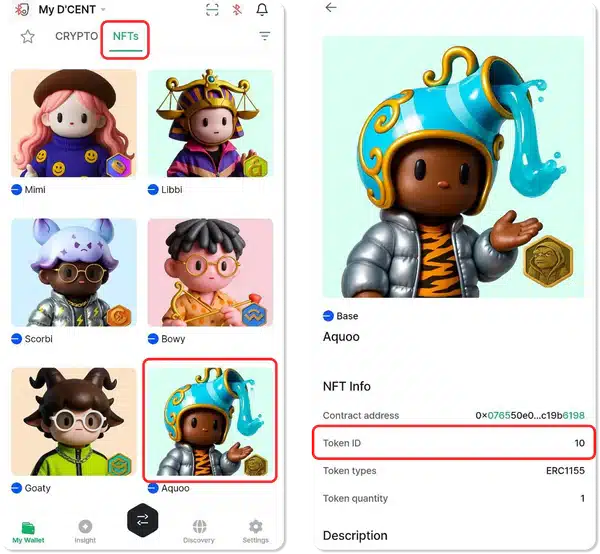
Vodič: MetaMask – Sending an NFT.
4) Proveri da li je transfer uspeo
- proveri status transakcije u MetaMask-u;
- zatim proveri da li se NFT pojavio u tvom ciljanom D'CENT novčaniku.
Važne napomene
- za slanje NFT-a potreban je ETH (gas) na Base mreži. Ako transakcija ne uspe, najčešći razlog je da nemaš dovoljno ETH-a;
- transferi su nepovratni – pažljivo proveri adresu primaoca i mrežu pre potvrde;
- D'CENT podrška nikada neće tražiti tvoju recovery frazu.
