





Kako napraviti MetaMask wallet na računaru ili mobilnom uređaju?
Postoji jako velik broj novčanika za kriptovalute, ali jedan od najboljih i najpopularnijih jeste METAMASK. Vrlo je jednostavan za korišćenje, može se koristiti za NFT, kupovinu ili prodaju kriptovaluta putem decentralizovanih menjačnica (DEXs), kao i pristup raznim DeFi aplikacijama (dApps).
MetaMask wallet se može instalirati na više načina, ako koristite računar onda je dovoljno samo da instalirate dodatak (extension) na vaš web pretraživač (Google Chrome, Mozilla Firefox, Brave, ili Microsoft Edge). Dok za mobilni telefon samo preuzmete aplikaciju sa Google Play ili App Store marketa za telefone, sve zavisi da li koristite Android ili Apple uređaje.
Za Huawei mobilne uređaje još uvek ne postoji aplikacija na njihovom zvaničnom marketu (AppGallery), pa vam ne savetujemo da instalirate razne apk fajlove koje možete naći po internetu, jer nisu sigurni. Zato ako imate Huawei uređaj, preporučujemo da kreirate, instalirate i koristite MetaMask novčanik isključivo na svom računaru.
Postupak kreiranja novčanika je svuda isti. U ovom slučaju ćemo objasniti kako kreirati i instalirati wallet putem pretraživača (browsera), te nakon toga kako uraditi sinhronizaciju postojećeg novčanika sa MetaMask aplikacijom na telefonu, kako biste imali u svakom trenutku uvid u vaše trenutno stanje.
Instalacija MetaMask novčanika putem browsera
Posetite njihov zvanični sajt i kliknite na „Install MetaMask for Chrome“.
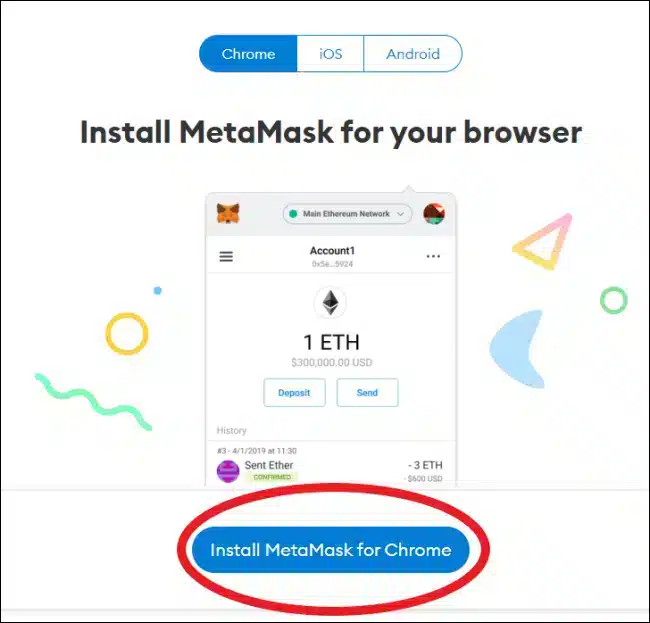
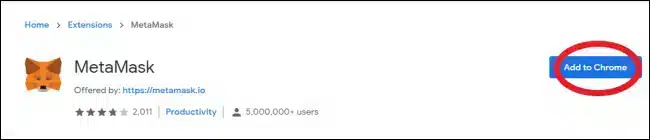
Otvoriće se nova kartica koja će vas preusmeriti na Chrome web prodavnicu. U gornjem desnom uglu biće opcija za instaliranje MetaMask-a. Kliknite na „Add to Chrome“.
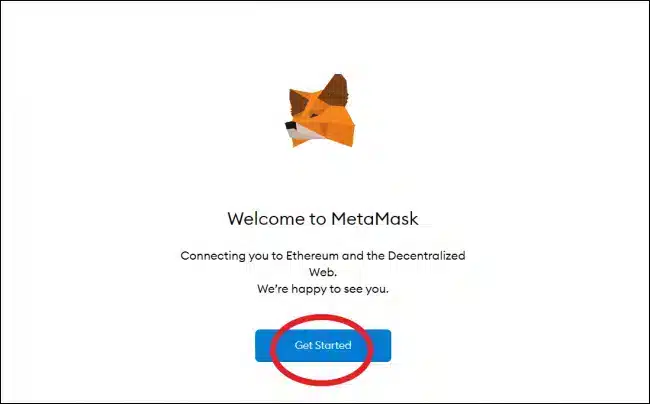
Potrebno je sačekati nekoliko sekundi dok se ne završi instalacija dodatka, zatim će vas automatski preusmeriti na novu stranicu. Kliknite na „Get Started“.
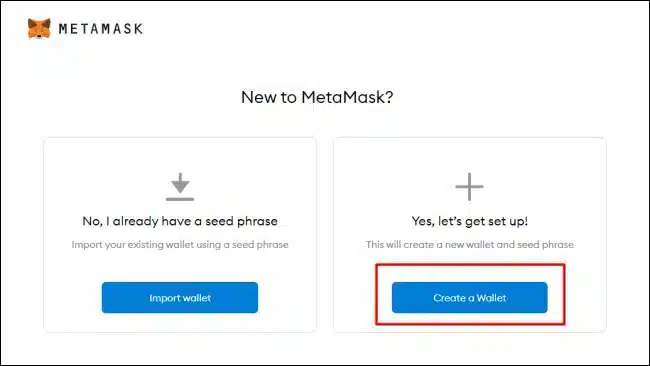
Zatim će se pojaviti 2 opcije, „Create wallet“ i „Import wallet“. Mi ćemo u ovom slučaju izabrati opciju „Create wallet“, ali ukoliko već imate postojeći novčanik izaberite „Import wallet“ i unesite vašu „seed phrase“ od 12 reči i vratićete pristup vašem novčaniku.
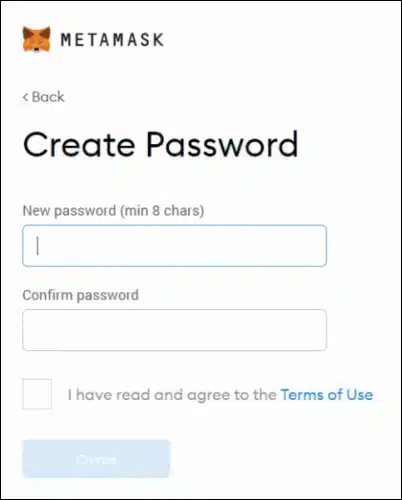
Sada ćete kreirati lozinku za svoj novčanik. Upišite i zapamtite lozinku, jer ćete morati da je koristite svaki put kada pristupate svom wallet-u.
Nakon kreiranja lozinke, sledeći korak je „seed phrase“ sastavljena od 12 reči, veoma bitna stvar, jer ako nju zaboravite, možete zaboraviti i na pristup novčaniku.
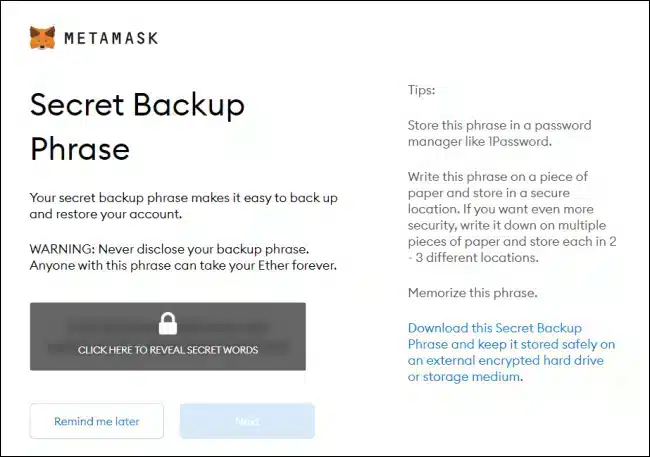
Iako malo staromodan, ali ubedljivo najsigurniji način jeste da zapišete svojih 12 reči na papir, jer znate kako kažu „papir trpi sve“. Nikako nemojte držati svoje login podatke na nekom cloud-u, kao što je npr. Dropbox, GDrive, OneDrive i slični, jer jako su česte situacije bile gde su se ljudi žalili da im je onemogućen pristup cloud-ima i da više ne mogu da pristupe svojim novčanicima i kriptovalutama.
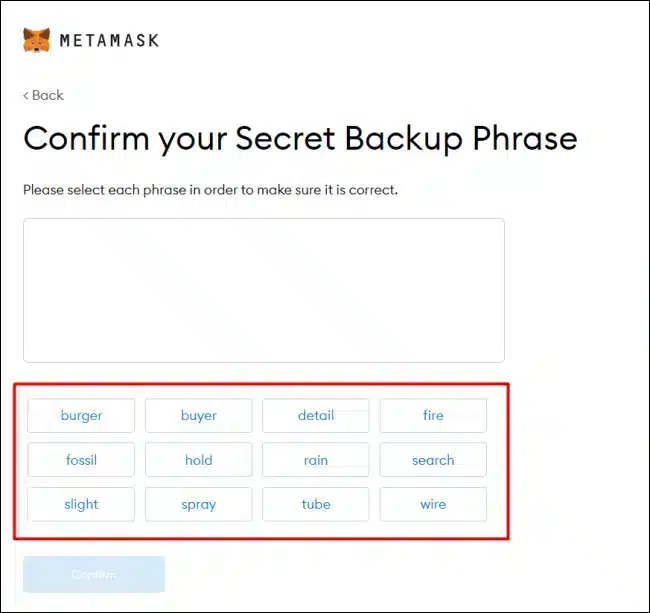
Nakon što ste zapisali svoju frazu za backup novčanika na papir, morate je uneti u ovo prazno polje, po redosledu koji ste dobili u prethodnom koraku.
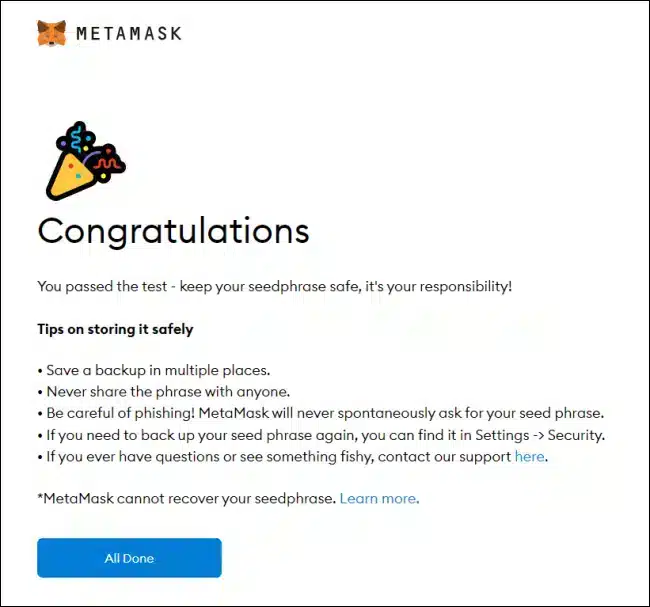
Prilikom kreiranja walleta, kao osnovnu mrežu dobijate Ethereum, dok ostale blockchain mreže kao što su Binance, Polygon, Avalanche, Harmony ONE i druge morate ručno konfigurisati.
Na kraju ovog teksta, možete pronaći uputstva kako da podesite svoj novčanik i za druge mreže.
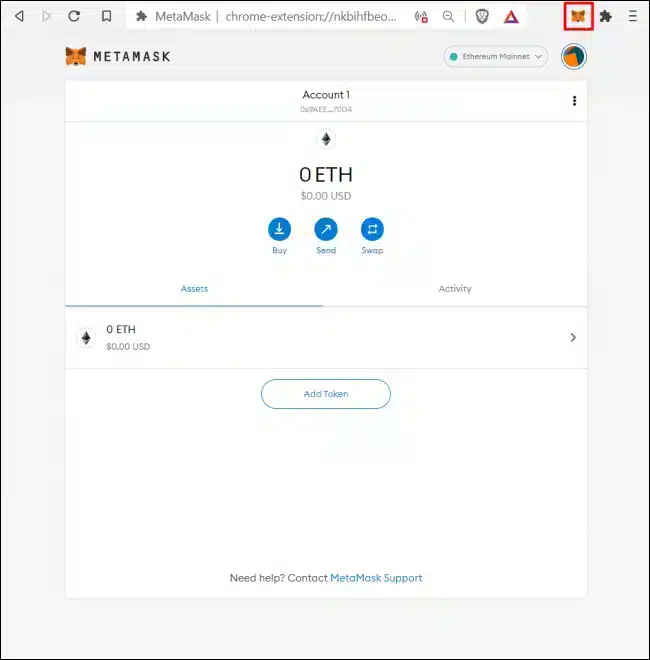
Kasnije kad želite da otvorite svoj kripto novčanik, dovoljno je da u pretraživaču koji koristite kliknete na ikonicu MetaMask-a (narandžasta lisica) u gornjem desnom uglu. Ako ne vidite logo, kliknite na deo slagalice i tu će se nalaziti.
Kako povezati svoj postojeći novčanik sa mobilnim telefonom?
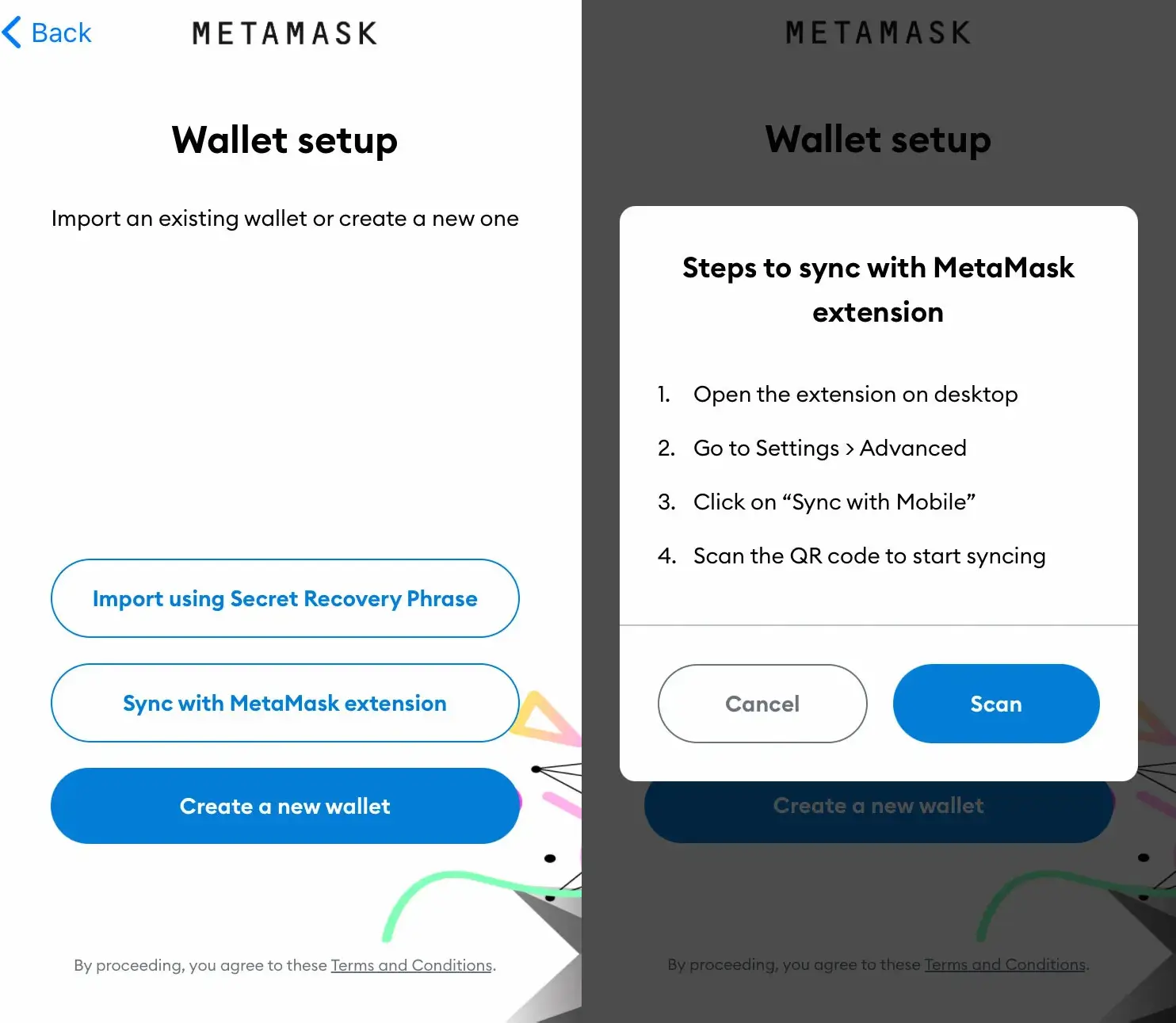
Vrlo jednostavno, postoje 2 načina. Jedan od načina je da unesete svoju „seed phrase“, dok je drugi da uradite sinhronizaciju između mobilnog telefona i računara. Mi ćemo vam objasniti drugi način.
Prvo je naravno potrebno preuzeti MetaMask aplikaciju sa Google Play-a ili App Store-a.
Zatim pratite sledeće korake:
- Pokrenite vaš browser i ulogujte se na MetaMask novčanik
- Zatim otvorite podešavanja (Settings), kliknite na “Advanced,” i izaberite “Sync with Mobile.” otvoriće vam se prozorčić sa QR kodom.
- Pokrenite aplikaciju na vašem telefonu
- Izaberite „Sync with MetaMask extension“
- Skenirajte QR kod sa ekrana vašeg računara.
Pročitajte kako povezati MetaMask sa drugim blockchain mrežama